

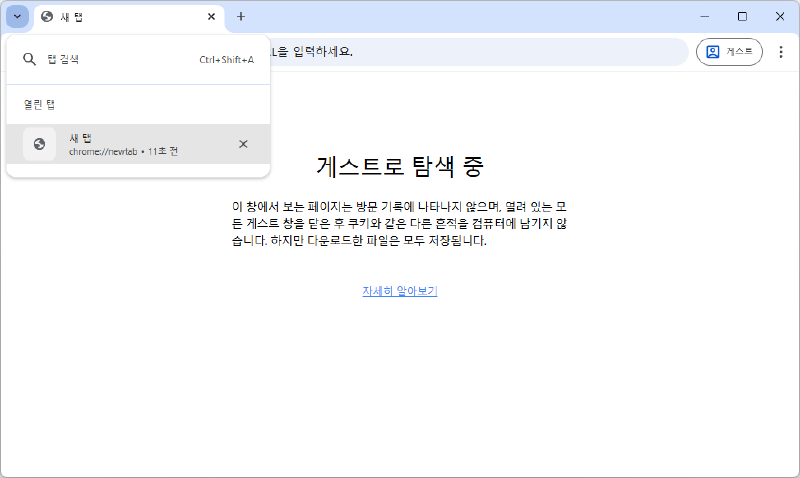
크롬 브라우저(Chrome Browser)를 사용하다 보면 주소창 옆에 탭 검색(Tab Search) 버튼이 표시됩니다.
탭이 많을 때 유용할 수 있지만, 저처럼 해당 기능을 아예 사용하지 않는 사람에게는 오히려 불필요한 요소가 됩니다.
이번 글에서는 크롬의 실험적 기능(Flags) 설정을 통해 이 버튼을 완전히 제거하는 방법을 소개합니다.
탭 검색 버튼이란?#
탭 검색 버튼은 크롬 브라우저 상단 주소창 옆에 위치한 작은 아래 화살표(▼) 모양의 버튼입니다. 클릭하면 현재 열려있는 모든 탭을 검색하고 관리할 수 있는 기능을 제공합니다.
하지만 탭을 많이 열지 않거나 키보드 단축키를 선호하는 사용자에게는 불필요한 공간 낭비가 될 수 있습니다.
제거 방법#
1단계: Chrome Flags 페이지 접속#
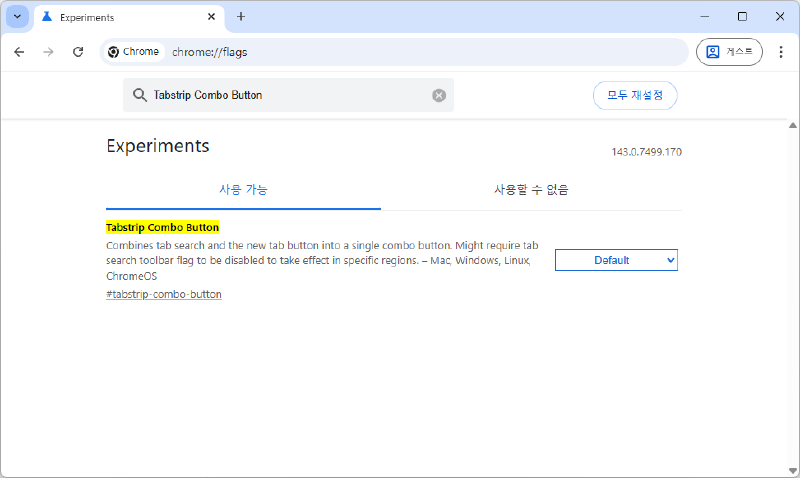
크롬 브라우저 주소창에 chrome://flags를 입력하고 Enter를 누릅니다.
chrome://flags는 크롬의 실험적 기능을 통합 관리하는 페이지입니다. 이것저것 설정을 수정하다보면 문제가 될 수 있으니, 다른 설정은 변경하지 않도록 주의하세요.2단계: Tabstrip Combo Button 찾기#
페이지 상단의 검색창 혹은 Ctrl + F를 눌러 Tabstrip Combo Button을 검색하여 찾습니다.
3단계: Enabled로 변경#
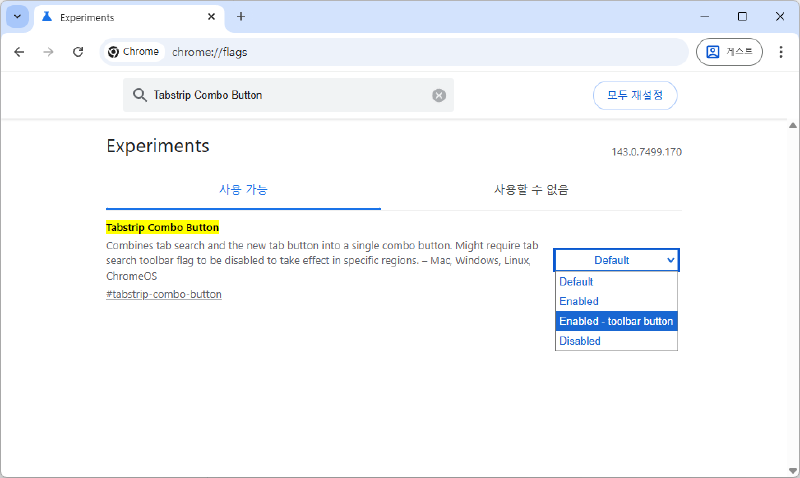
Tabstrip Combo Button 항목의 드롭다운 메뉴를 클릭한 뒤 Enabled 혹은 Enabled - toolbar button를 선택합니다.
4단계: 크롬 재시작#
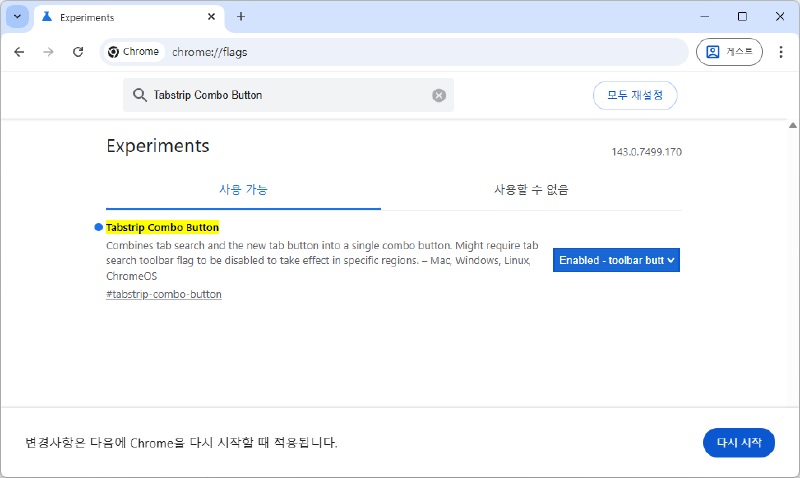
설정 변경 후 페이지 하단에 다시 시작 버튼이 나타납니다. 이 버튼을 클릭하여 크롬을 재시작하면 변경사항이 적용됩니다.
결과 확인#
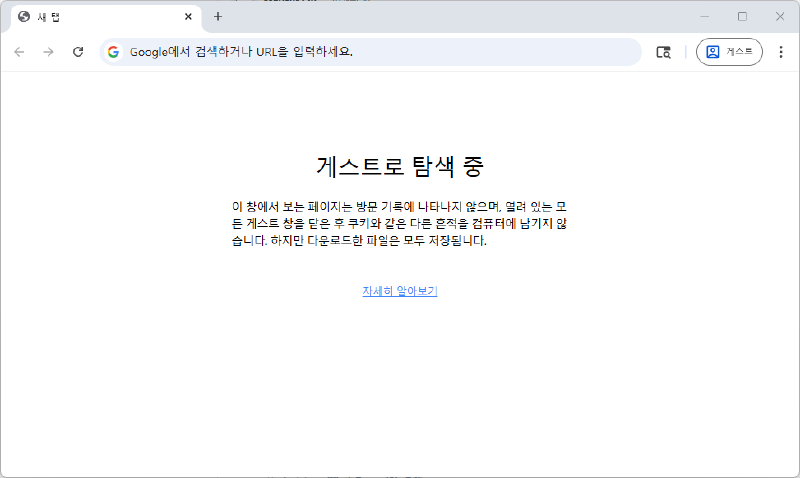
크롬이 재시작되면 주소창 옆에 있던 탭 검색 버튼이 사라진 것을 확인할 수 있습니다. 더 깔끔하고 넓어진 화면에서 브라우징을 즐기세요.
원래대로 되돌리기#
탭 검색 버튼을 다시 표시하고 싶다면, 동일한 방법으로 chrome://flags 페이지에 접속하여 Tabstrip Combo Button 항목을 Default로 변경한 뒤 크롬을 재시작하면 됩니다.
마치며#
크롬의 Flags 설정을 활용하면 브라우저를 내가 원하는 방식으로 커스터마이징할 수 있습니다. 다만 실험적 기능이기 때문에 향후 크롬 업데이트에 따라 설정이 초기화되거나 변경될 수 있습니다.
Flags 기능을 수정하여 다양하게 커스터마이징 할 수 있지만 잘못 설정하게 되면 브라우저 이용에 불편한 점이 생길 수 있으니 조심하세요.