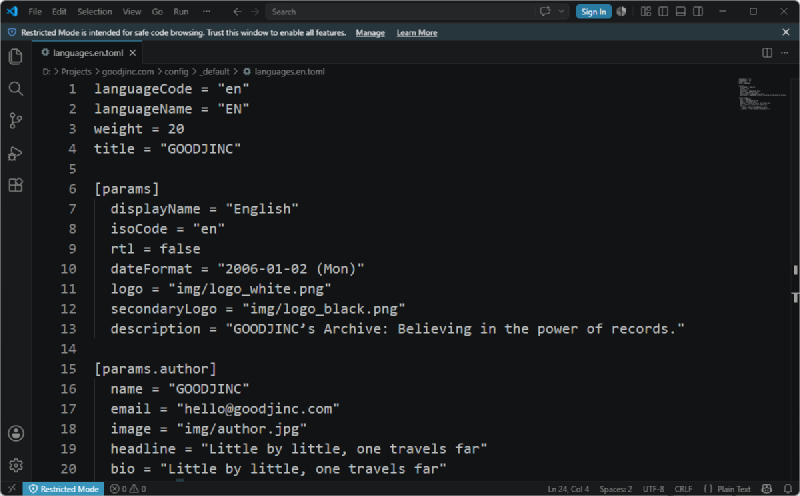
비주얼 스튜디오 코드(Visual Studio Code)를 사용할 때 화면 크기나 해상도에 따라 글꼴 크기(Font Size)를 빠르게 변경하고 싶을 때가 있습니다.
매번 설정 창(Ctrl + ,)을 열어 숫자를 직접 입력하는 방식은 꽤 번거롭습니다.
마우스 조작만으로 폰트를 확대 및 축소할 수 있도록 설정을 변경해 보겠습니다.
문제 원인 및 필요성#
웹 브라우저나 다른 문서 편집기에서는 Ctrl + 마우스 휠을 굴리면 화면이 확대되거나 축소되는 기능이 기본적으로 활성화되어 있습니다.
하지만 VS Code의 기본 상태에서는 편집기 창의 폰트 크기가 마우스 휠 조작으로 변경되지 않도록 비활성화되어 있습니다.
코딩 중 프레젠테이션을 하거나, 더 넓은 화면으로 코드를 한눈에 보고 싶을 때 이 기능을 켜두면 작업 효율을 크게 높일 수 있습니다.
문제 해결#
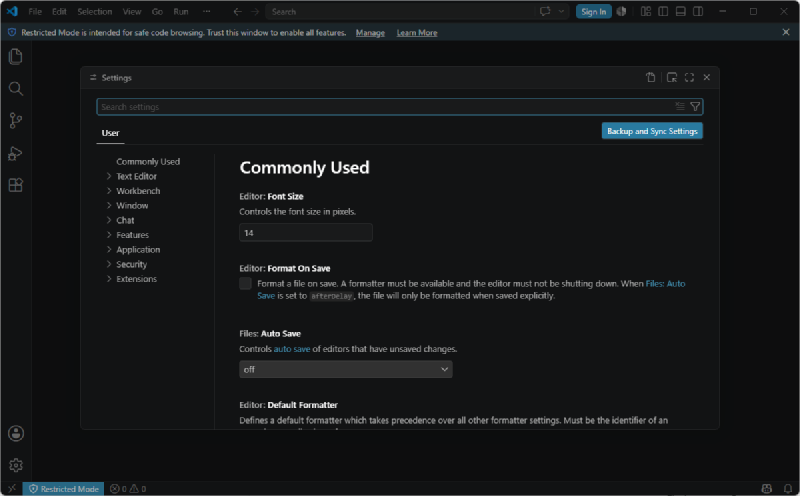
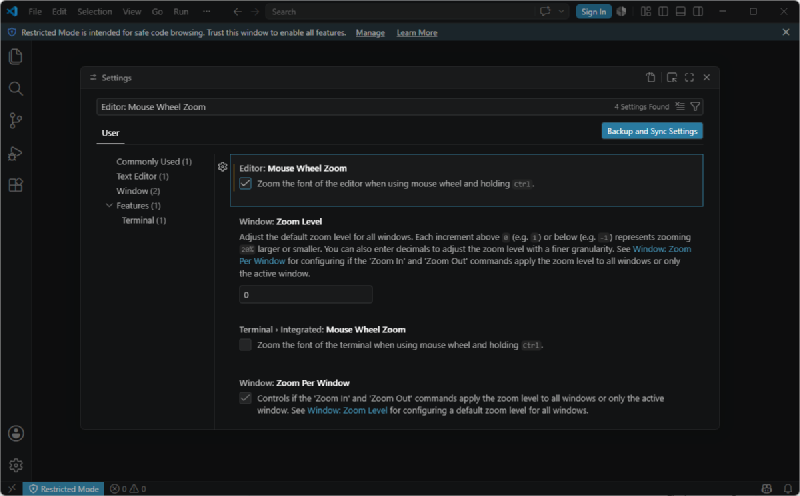
VSCode에서Ctrl + ,를 눌러설정에 들어갑니다.검색창에
Editor: Mouse Wheel Zoom을 검색합니다.해당 옵션의 체크박스를 선택하여
True(활성화)로 변경합니다.
- 다시 작성 중인 코드로 돌아가서
Ctrl키를 누른 채 마우스 휠을 위아래로 굴려 글꼴 크기가 실시간으로 변하는지 확인합니다.