

지난 4편까지의 과정을 통해 나만의 블로그를 완성했습니다. 하지만 현재 이 블로그는 나의 컴퓨터 안(localhost:1313)에서만 존재하는 상태입니다.
이제 이 결과물을 깃허브(GitHub) 에 올리고, 클라우드플레어 페이지(Cloudflare Pages) 라는 서비스를 이용해 전 세계 누구나 접속할 수 있는 실제 웹사이트로 배포해 보겠습니다.
저는 클라우드플레어를 이용해 개인 도메인을 적용할 예정입니다. 그렇기 때문에 깃허브 페이지나 Netlify나 Vercel 등을 이용하신다면 일부 구성 및 순서가 다를 수 있습니다.
1. GitHub 저장소(Repository) 생성#
먼저 블로그 소스 코드를 안전하게 보관하고 배포의 핵심 역할을 할 GitHub 리포지토리가 필요합니다.
- GitHub에 로그인한 뒤 New Repository를 클릭합니다.
- 저장소 이름(예:
my-blog)을 정하고 생성합니다. - 생성 후 화면에 나타나는 **저장소 주소(URL)**를 복사해 둡니다. (예:
https://github.com/GOODJINC/my-blog.git)
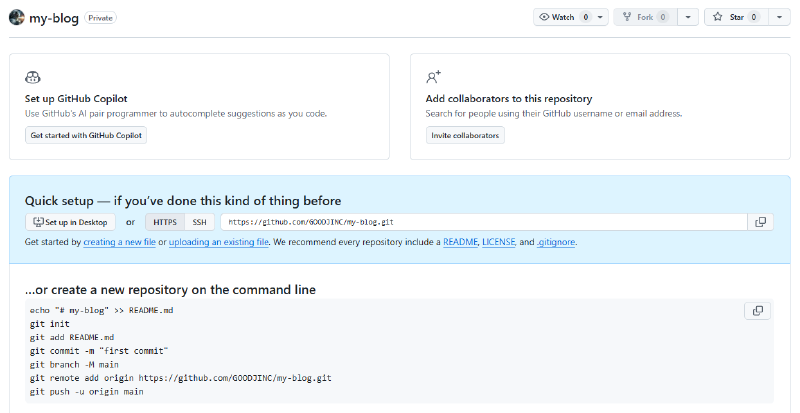
[ID].github.io 도메인을 사용하고 싶다면 공개 여부(Visibility)를 공개(Public)으로 설정합니다. 저는 개인 도메인을 적용할 예정이기에 비공개(Private)로 설정했습니다.첫 블로그이다보니 여러 테스트를 진행중이라 소스 코드를 공개하지 못하고 있습니다. 어느정도 정리되는대로 깃허브 리포지토리를 공개로 바꿀 생각을 하고 있습니다.2. 로컬 소스 코드 업로드#
이제 내 컴퓨터에 있는 블로그 파일들을 GitHub에 올릴 차례입니다.
① .gitignore 확인#
GitHub에 올릴 때, Hugo가 생성한 결과물인 public 폴더는 올릴 필요가 없습니다. Cloudflare가 서버에서 직접 빌드해주기 때문입니다.
.gitignore이 없다면 루트 폴더에서 .gitignore 파일을 생성 후 아래 내용을 추가해주세요.
public/
resources/_gen/
.hugo_build.lockpublic 폴더가 필요할 수 있습니다. 사용하실 서비스에 따라 .gitignore 구성이 달라질 수 있으니 주의해주세요.② Git 명령어로 업로드#
루트 폴더에서 터미널 실행 후 아래 명령어를 순서대로 입력합니다.
git add .
git commit -m "First commit: Hugo blog with Blowfish theme"
git branch -M main
git remote add origin [아까 복사한 저장소 주소(예: https://github.com/GOODJINC/my-blog.git)]
git push -u origin main
이후 Github > my-blog 레포지토리에 접속하여 정상적으로 업로드 되었는지 확인해봅니다.
3. Cloudflare Pages와 Github 연결#
이제 Cloudflare가 GitHub의 코드를 감지해서 자동으로 웹사이트를 만들어주도록 설정해야 합니다.
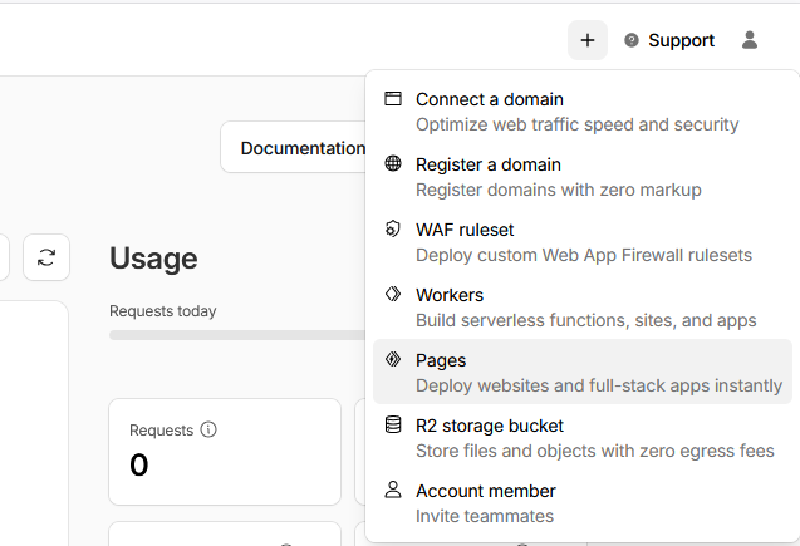
① Cloudflare 대시보드에 접속하여 로그인한 뒤, 우측 상단의 추가(+) 아이콘을 클릭한 뒤 Pages를 클릭합니다.
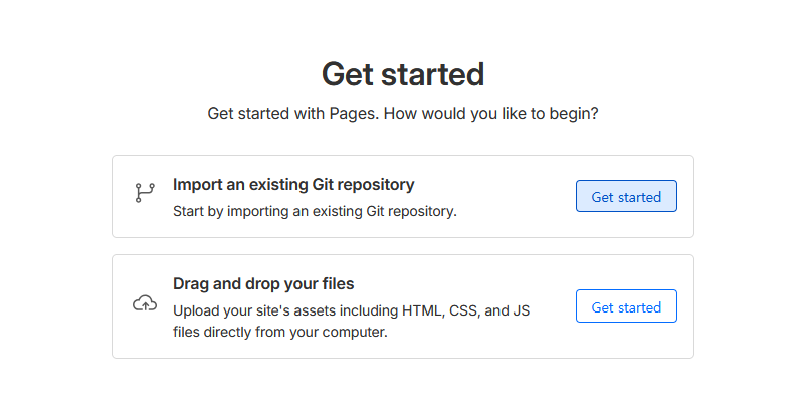
② 기존 Git 리포지토리 가져오기(Import an existing Git repository)를 선택합니다. (저희는 이미 깃허브 리포지토리를 만들었기 때문에 해당 방식을 사용합니다.)
③ 깃허브에 연결하여 블로그 리포지토리와 연동하는 설정을 진행합니다.
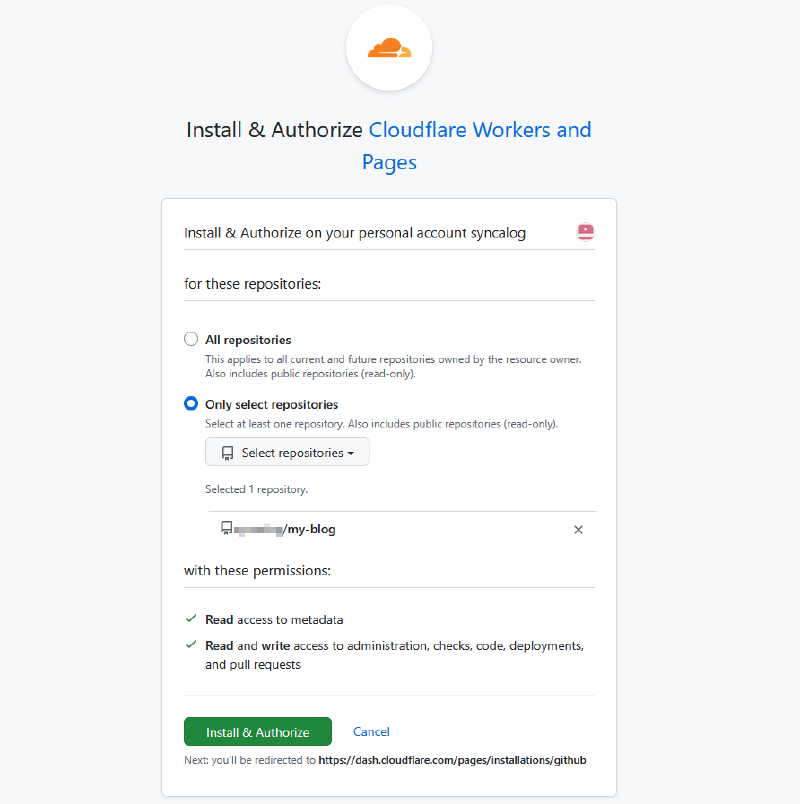
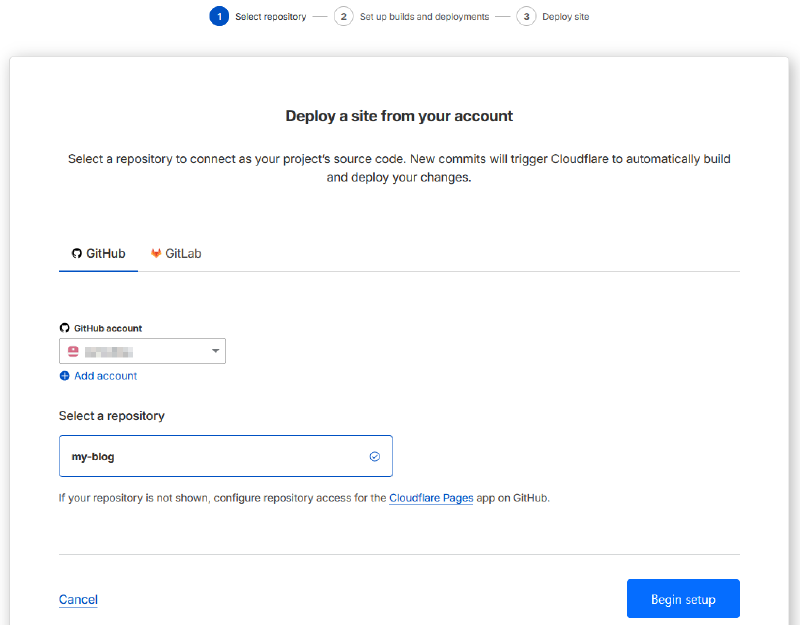
④ 전 단계에서 추가 및 연동한 리포지토리를 선택한 뒤 설정 시작(Begin Setup)을 클릭한다.
4. 빌드 설정#
이 단계가 가장 중요합니다. 아래 내용을 정확히 입력해야 빌드 에러가 발생하지 않습니다.
- 프레임워크 미리 설정(Framework preset): Hugo
- 빌드 명령(Build command): hugo –gc –minify
- 빌드 출력 디렉터리(Build output directory): public
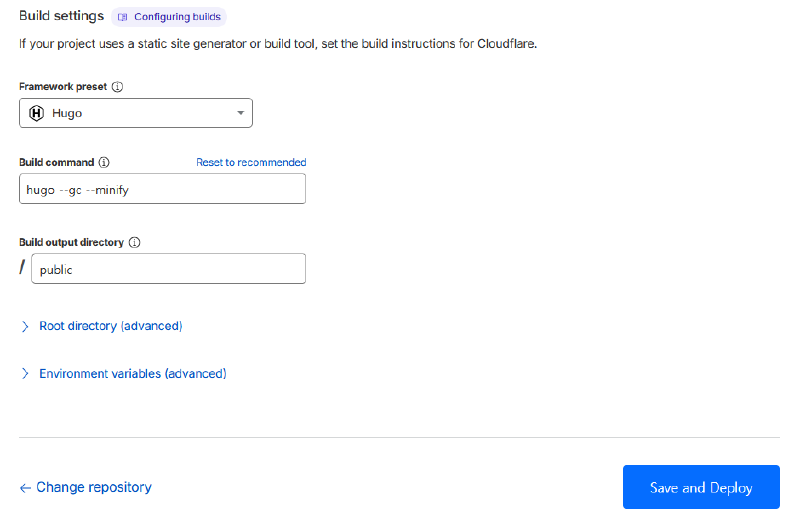
모든 설정이 끝났다면 저장 및 배포(Save and Deploy) 를 클릭합니다.
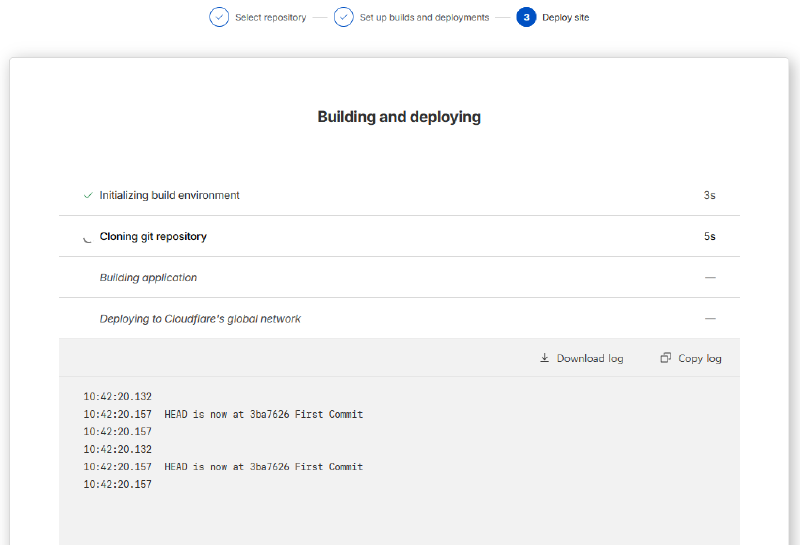
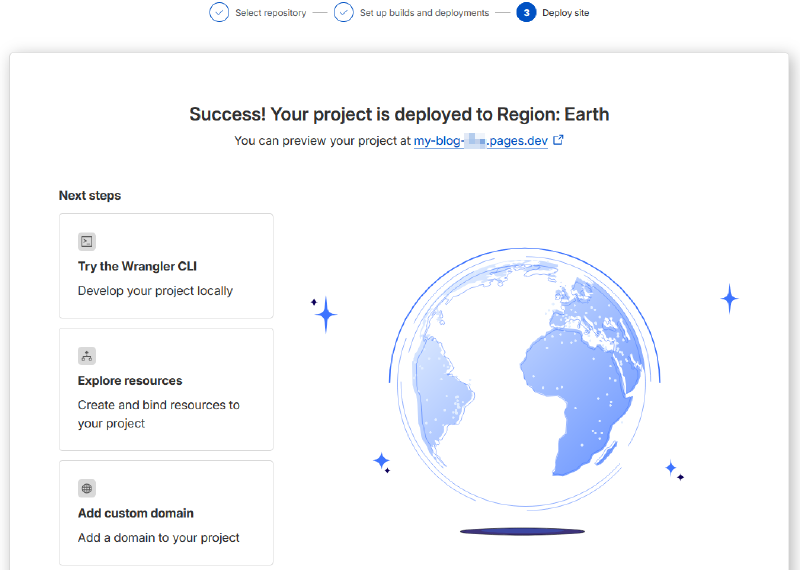
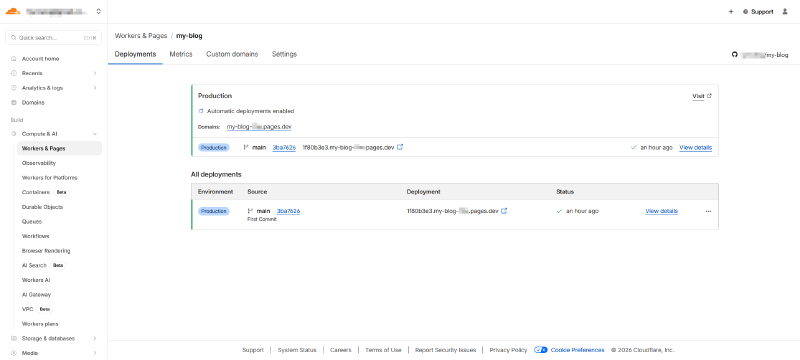
잠시 기다리면 배포가 끝나고 성공한 모습을 확인할 수 있습니다. 그리고 내 블로그에 접속 가능한 주소를 할당받은 것도 확인할 수 있습니다.
5. 커스텀 도메인 연결 (goodjinc.com)#
배포가 완료되면 my-blog.pages.dev와 같은 기본 주소가 할당됩니다. 하지만 본격적인 블로거로 활동하기 위해 개인 도메인을 연결하는 것이 좋습니다.
① Cloudflare Pages 프로젝트 화면에서 사용자 설정 도메인(Custom domains) 탭으로 이동합니다.
② 사용자 설정 도메인 설정(Set up a custom domain)을 누르고 나만의 도메인(예: goodjinc.com)을 입력합니다.
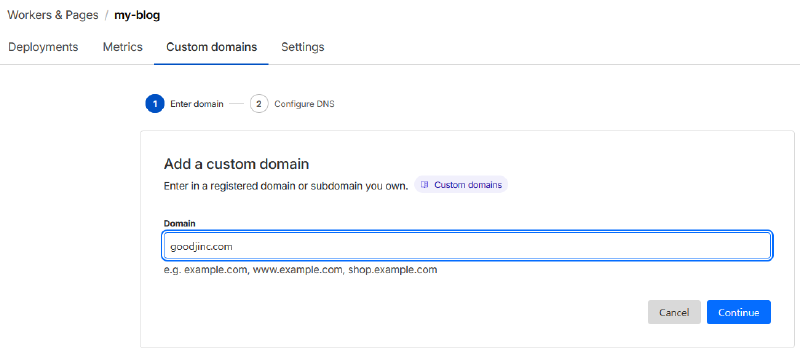
③ Cloudflare가 자동으로 DNS 레코드를 갱신하도록 승인하면 모든 절차가 완료됩니다.
개인 도메인을 구매 및 관리할 수 있는 많은 서비스들이 있겠지만, 저는 호스팅케이알이라는 서비스를 이용하여 도메인은 구매 및 관리하고 있습니다.
6. 마치며#
이제 나만의 작고 소중한 블로그에 많은 분들이 접속할 수 있게 되었습니다!
앞으로 PC에서 새로운 글을 쓰고 git push만 하면, Cloudflare가 이를 자동으로 감지하여 몇 분 안에 전 세계로 배포해 줄 것입니다.
배포는 끝났지만, 아직 할 일이 하나 더 남았습니다. 작성한 글들이 네이버나 구글 검색 결과에 나오도록 만드는 일입니다.
마지막 편인 다음 시간에는 네이버/구글 검색 등록 방법과 구글 애널리틱스 연결 방법에 대해 알아보겠습니다.