

지난 1편에서 윈도우 환경에 Hugo(Extended 버전) 설치까지 완료했습니다. 이제 본격적으로 나만의 블로그를 만들고, Blowfish테마를 적용해보도록 하겠습니다.
1. 새 Hugo 프로젝트 생성#
원하는 폴더(예: C:\Project)로 이동한 뒤, 터미널에서 아래 명령어를 입력하여 새로운 사이트를 생성합니다. 블로그 이름을 my-blog로 정했습니다.
hugo new site my-blog명령어가 성공하면 my-blog라는 폴더가 생깁니다. 이제 해당 폴더로 들어갑니다.
cd my-blog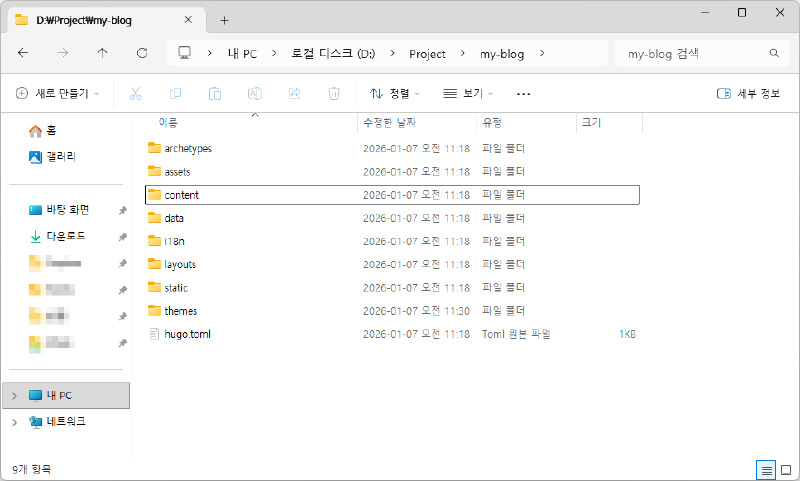
주요 파일 및 폴더 파악
- hugo.toml: 블로그의 설정을 담당하는 가장 중요한 파일
- content 폴더: 내가 작성할 글(Markdown)이 저장되는 곳
- themes 폴더: 다운로드한 테마가 저장되는 곳
- static 폴더: 이미지, robots.txt 등 정적 파일 보관소
- layouts 폴더: 테마를 내 입맛대로 수정할 때 쓰는 오버라이드 폴더
2. Git 초기화 (Git Init)#
Hugo는 Git 사용을 적극 권장하고 있습니다. 그리고 대부분의 테마들이 Git을 통해 배포하고 있기 때문에 Git을 사용해줍니다.
우선은 프로젝트 폴더 루트에서 Git을 초기화해 줍니다.
git init이 단계가 선행되어야 나중에 테마를 Submodule 방식으로 관리할 수 있습니다.
3. Blowfish 테마 설치하기#
Hugo에는 수많은 테마가 있지만, 저는 Blowfish를 선택했습니다. 아직은 기술적인 부분들보다는 디자인과 문서화된 설명들이 많은지만 봤습니다.
그리고 npm 등 기타 기술들이 추가적으로 들어간 테마가 있었는데, 해당 부분은 아직 잘 모르기 때문에 제외했습니다.
Hugo 테마를 한눈에 볼 수 있는 공식 테마 사이트가 있으니 이 곳에서 마음에 드는 테마를 찾으시면 됩니다.
테마를 설치하는 방법이 여러가지가 있지만, 유지보수가 가장 편리한 Git Submodule 방식을 사용했습니다.
크게 3가지가 있지만, 유지보수가 가장 편한 Git Submodule 방식을 추천합니다.
# themes 폴더 안에 blowfish를 서브모듈로 추가
git submodule add -b main https://github.com/nunocoracao/blowfish.git themes/blowfish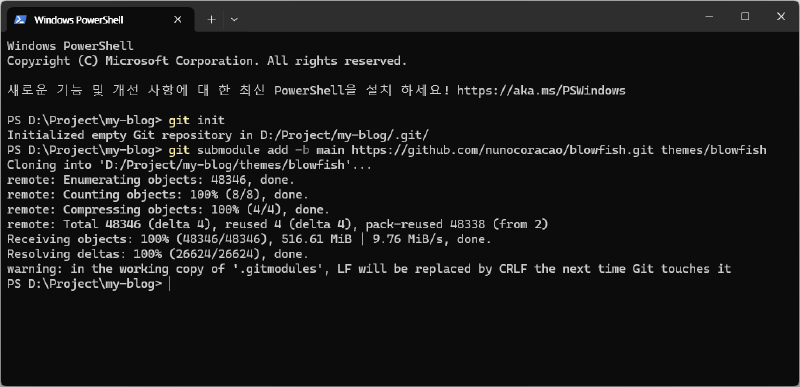
4. 기본 설정#
여기서부터 헷갈리기 시작합니다. Hugo 기본 세팅에서 hugo.toml 파일이 루트 폴더에 위치해있습니다.
Blowfish 테마는 루트 폴더에 있는 hugo.toml을 삭제하고 config/_default/ 폴더에서 관리하라고 안내하고 있습니다.
그래서 Blowfish 테마에서 기본 제공하는 hugo.toml과 기본 세팅 파일들을 우선 가져오도록 하겠습니다.
더 상세한 내용은 Blowfish 설치 매뉴얼을 참고할 수 있습니다.
① themes\blowfish\config\_default 폴더에 있는 모든 파일들을 복사한다.
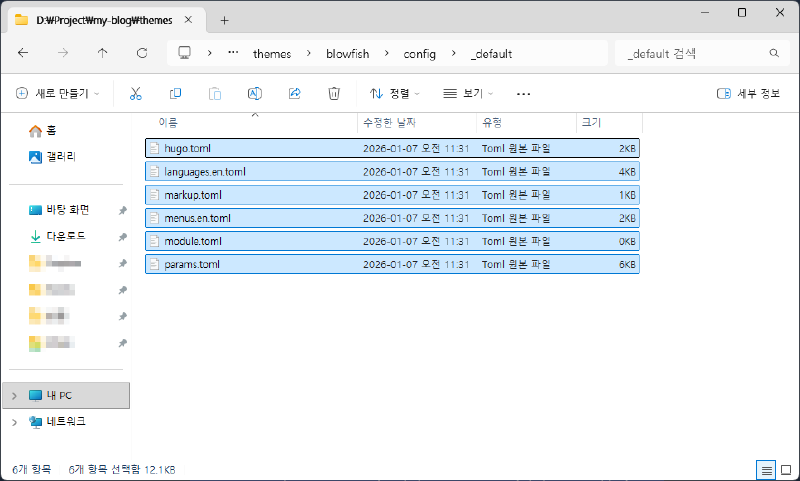
② 루트 폴더에서 config\_default 폴더를 생성한 뒤 해당 폴더 안에 복사한 파일을 붙여넣기한다.
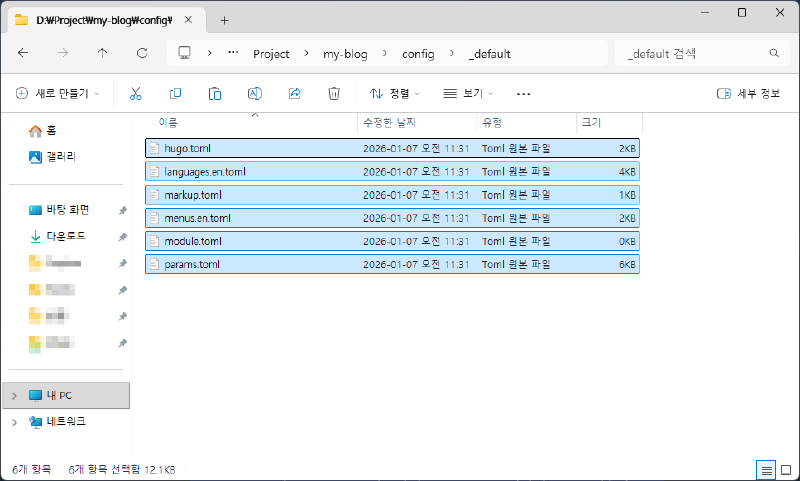
③ config\_default 폴더에 있는 hugo.toml 파일을 VS Code로 실행한 뒤 theme을 blowfish로 설정한다.
theme = "blowfish"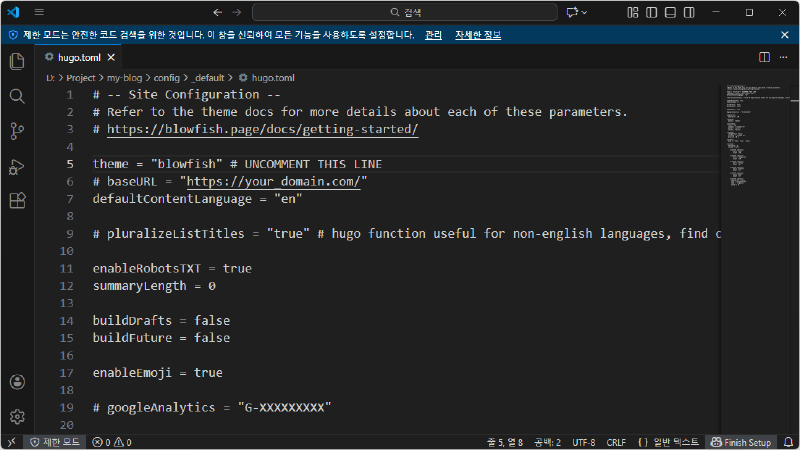
5. Hugo 서버 실행#
기본적인 모든 준비는 끝났기 때문에 정상적으로 블로그가 실행되는지 터미널에서 아래 명령어를 입력하여 로컬 서버를 실행해봅니다.
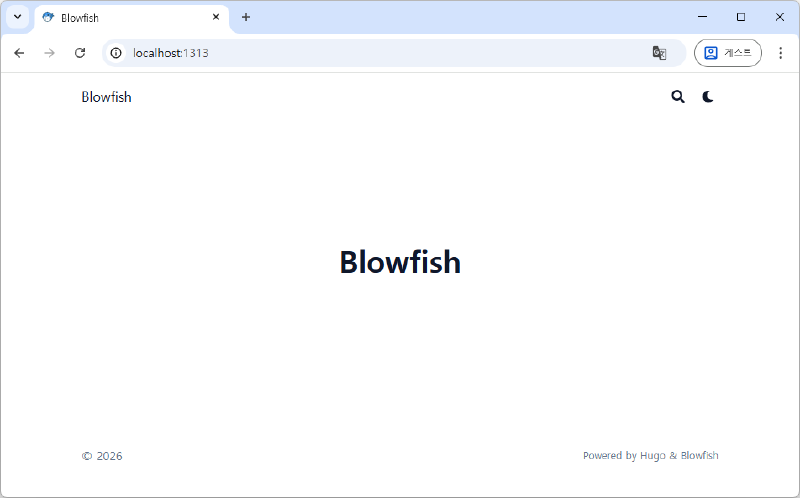
hugo server브라우저를 열고 http://localhost:1313/ 에 접속해 보세요. Blowfish 테마의 기본 레이아웃이 보인다면 성공입니다.
6. 마치며#
이제 블로그의 뼈대가 완성되었습니다. 하지만 아직은 기본 설정 상태이기 때문에 메뉴도 없고, 언어도 영어이며 프로필 등 아무런 세팅이 안되있습니다..
다음 편에서는 본격적으로 한국어 설정, 프로필 추가, 메뉴 구성 등 블로그를 내 입맛에 맞게 커스터마이징하는 방법을 알아보겠습니다.