

듀얼 모니터를 분리하거나 해상도를 조절하다 보면, 프로그램이 실행은 되어 있는데 화면에는 보이지 않는 경우가 있습니다.
저는 왜인지는 모르겠지만 PC 부팅 후 투두이스트(Todoist)를 실행할 때 이런 현상이 가끔씩 나타납니다…
분명 하단 작업 표시줄에는 아이콘이 떠 있고 실행 중인데, 화면 어디에도 창이 보이지 않습니다.
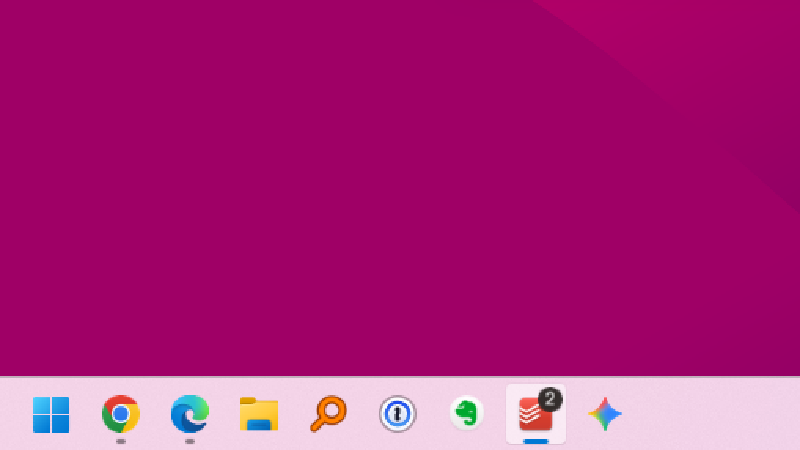
이런 현상은 주로 ‘좌표 값의 오류’ 때문에 발생한다고 합니다. 실제로 제가 해결하는 3가지 방법을 정리하여 공유드립니다.
방법 1. 윈도우 스냅 기능을 이용한 위치 이동 (Win + 방향키)#
가장 간단하면서도 효과적인 방법입니다. 윈도우의 스냅(Snap) 기능을 활용해 강제로 창을 호출하여 현재 모니터 안으로 끌어오는 방식입니다.
- 작업 표시줄에서 사라진 프로그램 아이콘을 클릭하여 활성화(포커스) 상태로 만듭니다.
Win + ←또는Win + →를 여러 번 누릅니다.- 창이 모니터의 좌측이나 우측에 달라붙으며 화면 안으로 다시 나타납니다.
해당 기능은 프로그램이 보이지 않을 때 뿐 아니라 평상시 문서 작성, 두 프로그램을 동시에 띄워서 보고 싶을 때도 유용한 단축키입니다.
윈도우 스냅 기능을 사용했는데도 안되는 경우가 있습니다.
이런 경우에는 다음 방법을 이용해주세요.
방법 2. 화면 단위로 이동 (Win + Shift + 방향키)#
이 방법은 듀얼 모니터 사용 중에 창이 다른 모니터(전원이 꺼졌거나 연결이 해제된 모니터) 영역에 머물러 있을 때 가장 유용합니다.
- 단축키:
Win + Shift + ←또는→ - 설명: 현재 활성화된 창을
모니터 단위로 점프시킵니다. 창이 보이지 않는 상태에서도 이 키를 누르면 현재 활성화된 모니터로 창이 즉시 이동합니다.
방법 3. 시스템 메뉴의 ‘이동’ 기능 활용 (Shift + 우클릭)#
단축키가 작동하지 않을 때 사용할 수 있는 고전적이면서도 강력한 방법입니다.
- 작업 표시줄에 있는 해당 프로그램 아이콘 위에 마우스를 올립니다.
Shift키를 누른 상태에서 마우스 오른쪽 버튼을 클릭합니다.
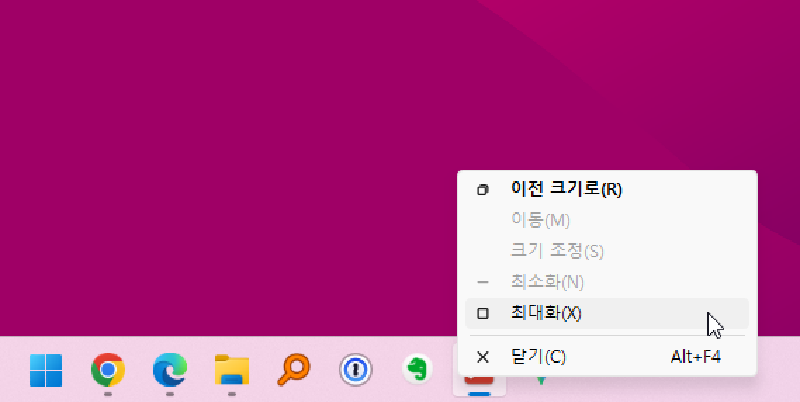
- 나타나는 메뉴에서 [이동(M)] 을 선택합니다. (저는 [최대화(X)] 를 좀 더 많이 사용합니다.)
- 이제 마우스 커서가 십자 모양으로 변합니다. 이때 키보드의 방향키를 아무거나 한 번 누릅니다.
- 마우스를 움직여보면 사라졌던 창이 마우스 커서에 매달려 따라오는 것을 확인할 수 있습니다. 원하는 위치에 클릭하여 배치하세요.
제가 사용하는 방법: 만약 창이 너무 멀리 가 있다면, 메뉴에서 [최대화(X)] 를 선택해 보세요. 창이 현재 화면에 꽉 차게 나타나면서 위치 정보가 현재 모니터로 초기화됩니다.
요약 가이드#
| 상황 | 추천 방법 |
|---|---|
| 창이 살짝 가려졌을 때 | Win + 방향키 |
| 멀티 모니터 사용 중일 때 | Win + Shift + 방향키 |
| 창이 아예 보이지 않을 때 | Shift + 우클릭 > 이동 or 최대화 |
마치며#
프로그램이 화면 밖으로 나가는 현상은 시스템 오류라기보다 윈도우가 기억하고 있던 마지막 위치값이 현재 디스플레이 환경과 맞지 않아 생기는 일종의 미스매치라고 합니다.
혹시나 저처럼 의도치 않은 상황이 발생했을 때 위 세 가지 매뉴얼만 기억하신다면 어떤 상황에서도 당황하지 않고 작업을 이어가실 수 있을겁니다.