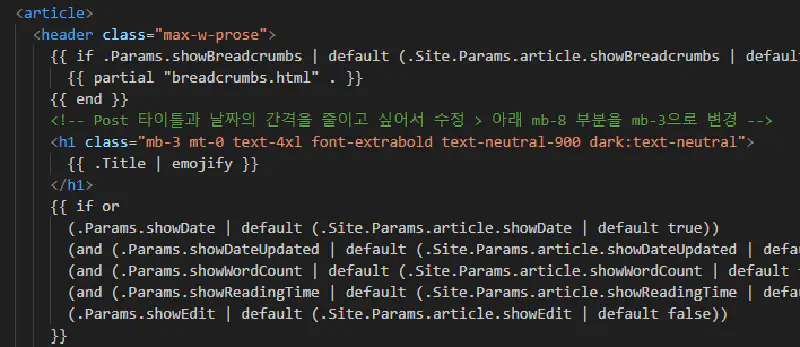
비주얼 스튜디오 코드(Visual Studio Code)를 사용하다가 한글을 작성할 때 노란색 박스가 생긴다는 것을 알게 되었습니다.
그냥 무시하면서 사용했지만 너무나도 신경 쓰여서 결국 해결하기로 했습니다.
가독성이 떨어지기도 했고요.
문제 원인#
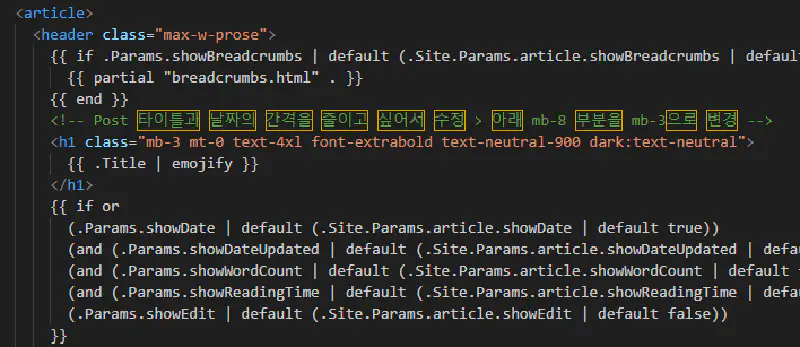
VSCode의 설정 중 기본 아스키 코드(ASCII)외의 모든 문자를 강조하여 표시하는 것이 기본값으로 설정되어 있습니다.
여기서 기본 아스키 코드란 U+0020부터 U+007E까지의 출력 가능한 문자를 말하는 것입니다.
한글은 아스키 코드를 초과하는 유니코드 문자에 포함되기 때문에 VS Code에서 노랑 박스가 설정되는 것입니다.
해당 기능이 활성화되어 있으면 보안이나 디버깅 상 좋다고는 하지만…
한글을 사용하는 입장에서는 불편해서 해결하려고 합니다.
문제 해결#
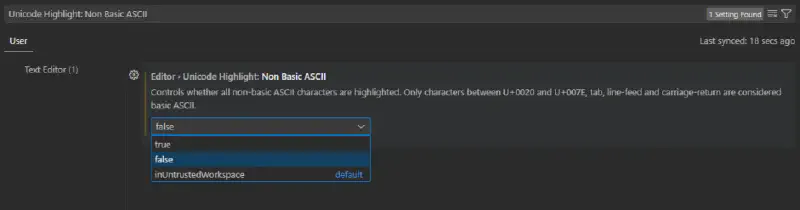
VSCode에서Ctrl + ,를 눌러설정에 들어갑니다.검색창에
Unicode Highlight: Non Basic ASCII를 검색합니다.
Unicode Highlight: Non Basic ASCII

Controls whether all non-basic ASCII characters are highlighted.
Only characters between U+0020 and U+007E, tab, line-feed and carriage-return are considered basic ASCII.

유니코드 강조(하이라이트): 기본 아스키 코드 외

기본 ASCII 문자 외의 모든 문자를 강조 표시할지 여부를 제어합니다.
U+0020(스페이스)에서 U+007E(~) 사이의 문자, 탭, 줄 바꿈(Line Feed), 그리고 캐리지 리턴(Carriage Return)만 기본 ASCII 문자로 간주됩니다.- 해당 옵션을
False로 변경 및 설정합니다.
- 다시 작성중인 코드로 돌아가서 해결되었는지 확인한다.